

Veri kurtarma denilince akla hemen birkaç program gelmektedir. Bunlardan bazıları Recover My Files, Easy Recovery, Eimage Recovery.. gbi bir çok program sayılabilir. Bu programlar ile yanlışlıka silinen veya bilerek silinen verilerinizi arayıp kurtarma imkanınız bulunmakta olup, bazende bir format sonrası format attığınız diskte unuttuğunuz verileri(ecel, word, resim,….) kurtarabilirsiniz. Flash disk veya hafıza kartlarında silinen verileri yukarıda bahsettiğim programları kullanarak ta kurtarabilirsiniz. Başımdan geçen bir olaydan sonra kullandığım tüm bilgisayarlara mutlaka bir veri kurtarma yazılımı yüklüyorum. Bir arkadaşın bilgisayarına format atmıştım. Bilgisayar donanımı çok eski olması nedeniyle sürücülerini internette bulamadığımdan yedeklemiştim. Malesef format atmadan önce almayı unutmuşum. Neyse format bitti sürücüleri yükleyeyim dedim a ortada yok. Zaten internette bulamamıştım. Hemen bu yazılımlardan birini kullanarak taradım. Bir kaç dakika sonra buldu ve sürücüleri(ses ve eternet kartı sürücüsü) yükledim.Örneğin ; Recover My Files Programına baktığımızda
 Resim otomatik olarak küçültüldü. Buraya tıklayarak resmi orjinal boyutlarında görüntüleyebilirsiniz. Resmin orjinal boyutu 743x501 büyüklüğü 64KB.
K harfi ile temsil edilen (veya sizde farklı bir harf olabilir) flashdiskten silinen verileri bu yazılımla da kurtarabiliriz.
Pen Drive Data Doctor Recovery programı ise sadece flashdisk ve hafıza kartlarından veri kurtarmak için tasarlanmış olup silinen verilerinizi bu yazılımla kurtarabilirsiniz. Programı kurduktan sonra aşağıdaki arayüzle karşılaşırız.
Arama seçeneklerinde Standart ve Gelişmiş olmak üzere iki seçenek bulunmaktadır. Gelişmiş arama standart aramaya göre biraz daha detaylı aramaları içerir. Programın arayüzünde görünen Disk1 ile gösterilen kısmı seçip arama tipini de belirledikten sonra ileri yönlendirme okuyla ilerleriz.
Resim otomatik olarak küçültüldü. Buraya tıklayarak resmi orjinal boyutlarında görüntüleyebilirsiniz. Resmin orjinal boyutu 797x549 büyüklüğü 74KB.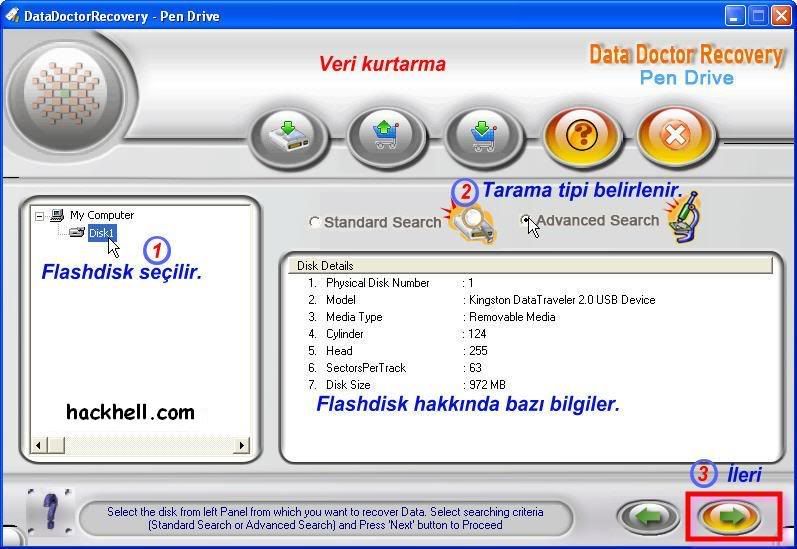
Kullanılmadan önce biçimlendirilmeyen bazı flashdisklerin dosya sistemi yazılım tarafından tanınmayabilir. Gelişmiş aramayı seçmeniz halinde dosya sistemi tanınmazsa Unknown(bilinmeyen) uyarısını verir. Uyarının yanında bulunan aşağı açılan ok tuşuna bastığınızda flashdiskin dosya sistemini seçip taramaya devam edebilirsiniz. Örnek amacıyla bu durum aşağıdaki resimde gösterilmiştir.
Resim otomatik olarak küçültüldü. Buraya tıklayarak resmi orjinal boyutlarında görüntüleyebilirsiniz. Resmin orjinal boyutu 797x549 büyüklüğü 67KB.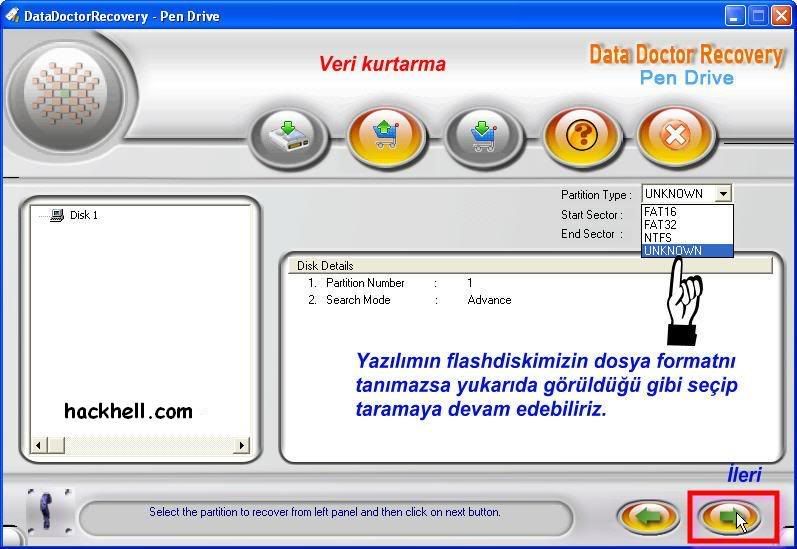
Dosya sistemini belirledikten sonra ileri yönlendirme ok butonuyla ilerleriz. Bu aşamada yazılım flashdiskte silinen verileri aramaya başlar. Arama süresi flashdiskin boyutuna göre değişmektedir.
Resim otomatik olarak küçültüldü. Buraya tıklayarak resmi orjinal boyutlarında görüntüleyebilirsiniz. Resmin orjinal boyutu 797x549 büyüklüğü 70KB.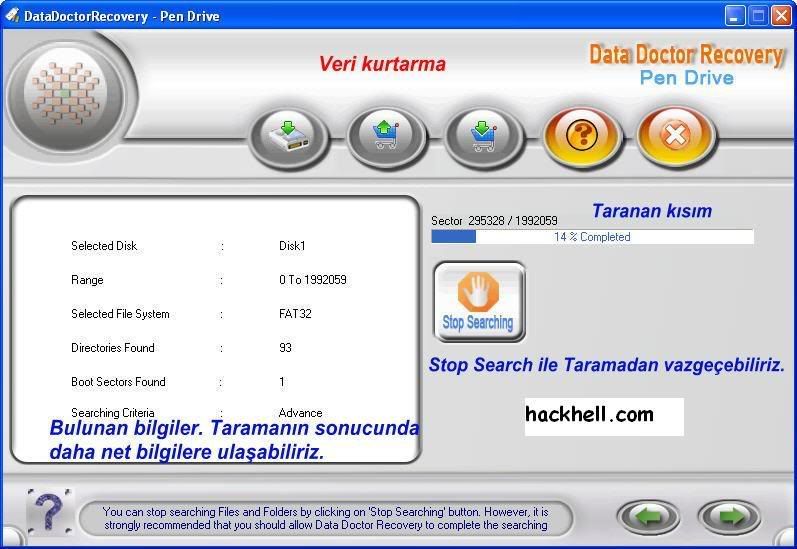
Tarama tamamlandıktan sonra yazılım bulunan dosya sayısını gösterir. İleri yönlendirme butonuna basarak bir sonraki aşamada bulunan verileri kaydedebiliriz.
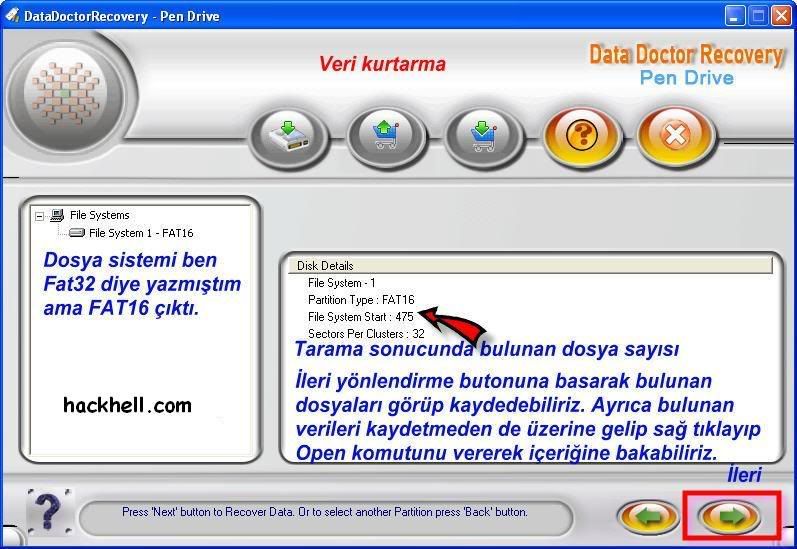
Sol tarafta bulunan dosyalardan hangilerini kaydetmek istiyorsak seçip kaydetme butonu ile kaydedebiliriz. Eğer dokümanlar veya klasörler içinde ne var diye merak ediyorsak dokümana sağ tıklayıp aç diyerek bir göz atıp daha sonra kaydedebiliriz
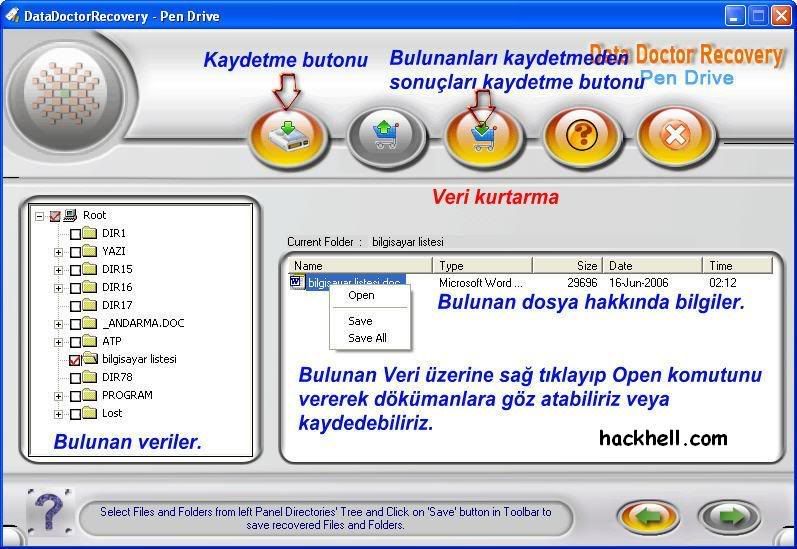
Bulunan Word belgesini açıp bir bakalım.
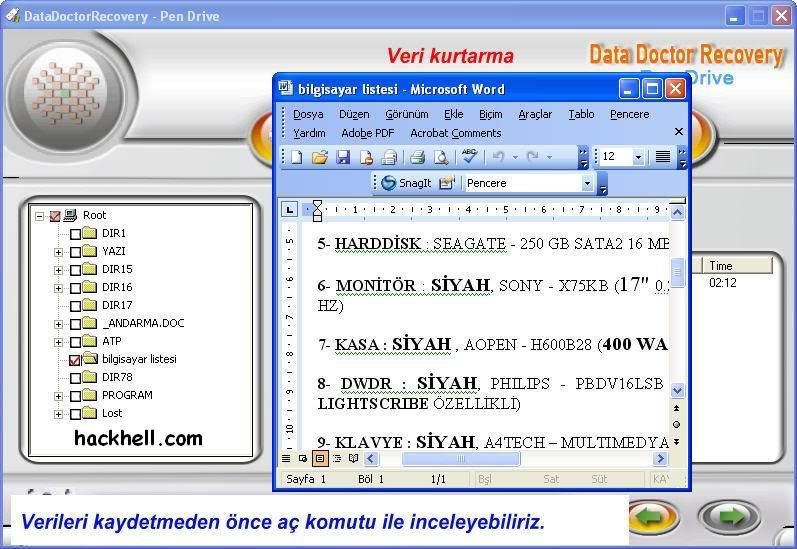
Bulunan verileri inceleyip hangilerini kaydetmek istediğinizi sol tarafta bulunan onay kutularına onay işaretini bırakarak kayıt işlemine geçebilirsiniz.
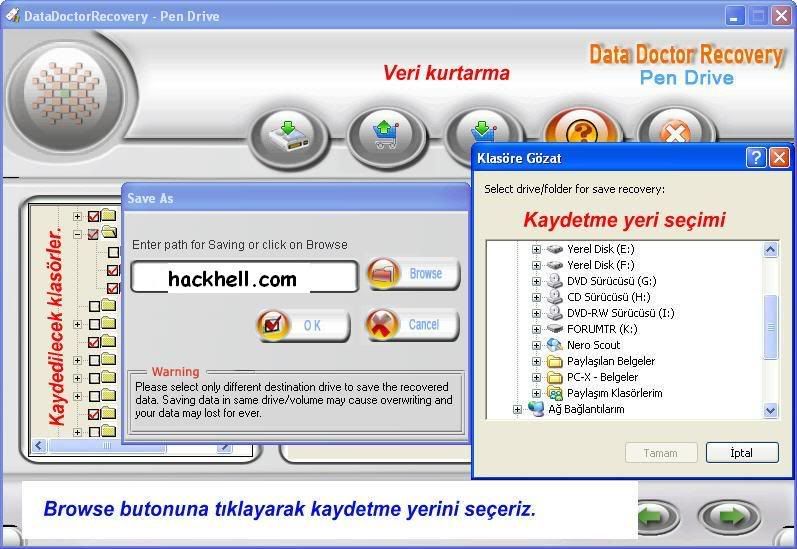
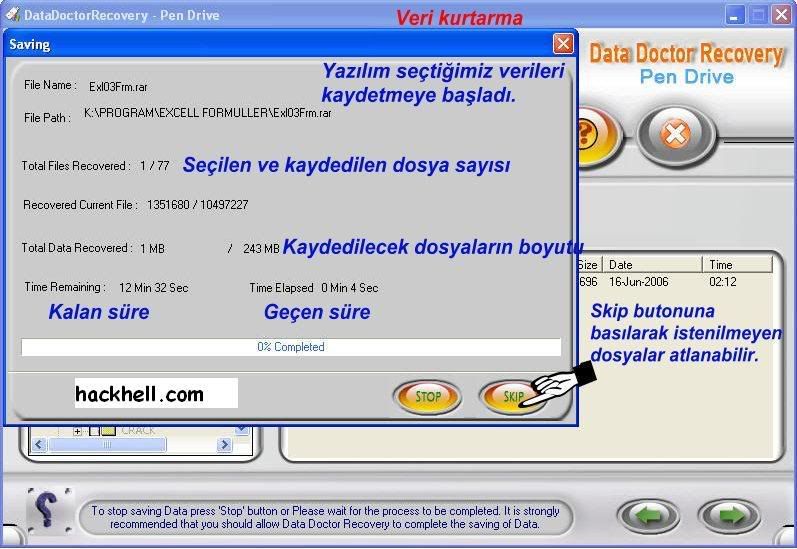
Kaydetme yeri seçilip Ok butonuna basılarak kayıt işlemine başlanır. Kayıt işlemi yapılırken sağ alt köşede bulunan Skip(Geç, atla) butonu ile kaydedilmek istenmeyen veriler atlanabilir.
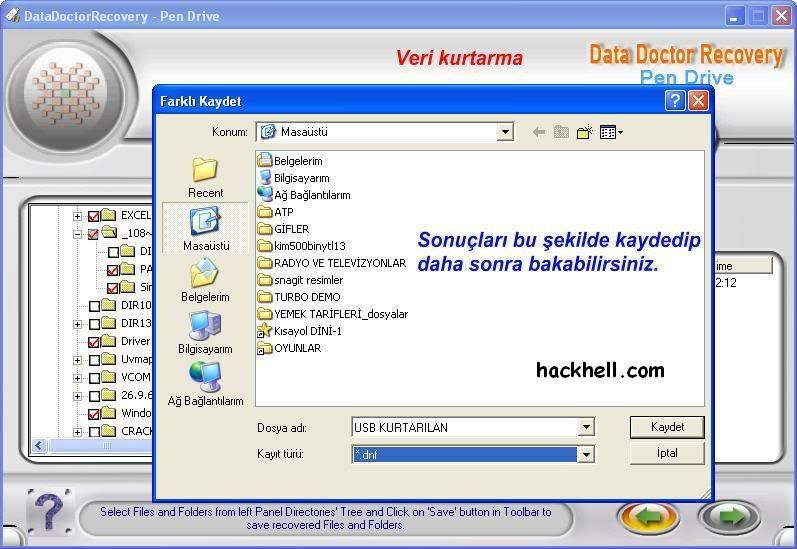
Eğer kurtarılan dosyalara hemen bakma imkânınız yoksa tarama sonuçlarını (save log) kaydederek daha sonra bakabilirsiniz. Yazılım .dnf uzantısında sonuçları kaydedip daha sonra siz (load log seçeneği ile) bu sonuçları açarak inceleyebilirsiniz.
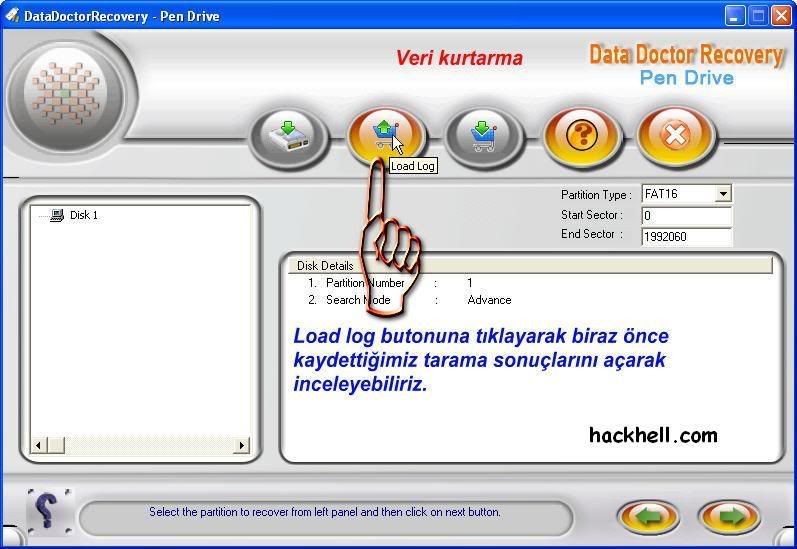
Sonuçlara bakmak istediğinizde load log seçeneğini kullanarak sonuçları görebilirsiniz.
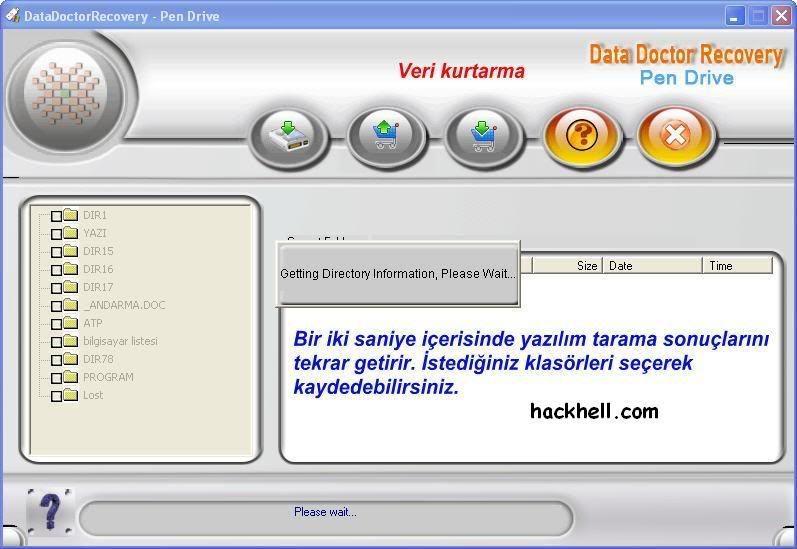
Gelen pencereden dnf uzantılı olarak kaydedilen tarama sonuçlarını seçip açtığımızda aşağıdaki gibi görünür. Burada istediğimiz verileri kaydedebiliriz.
İlaçları içindedir..
Resim otomatik olarak küçültüldü. Buraya tıklayarak resmi orjinal boyutlarında görüntüleyebilirsiniz. Resmin orjinal boyutu 743x501 büyüklüğü 64KB.K harfi ile temsil edilen (veya sizde farklı bir harf olabilir) flashdiskten silinen verileri bu yazılımla da kurtarabiliriz.
Pen Drive Data Doctor Recovery programı ise sadece flashdisk ve hafıza kartlarından veri kurtarmak için tasarlanmış olup silinen verilerinizi bu yazılımla kurtarabilirsiniz. Programı kurduktan sonra aşağıdaki arayüzle karşılaşırız.
Arama seçeneklerinde Standart ve Gelişmiş olmak üzere iki seçenek bulunmaktadır. Gelişmiş arama standart aramaya göre biraz daha detaylı aramaları içerir. Programın arayüzünde görünen Disk1 ile gösterilen kısmı seçip arama tipini de belirledikten sonra ileri yönlendirme okuyla ilerleriz.
Resim otomatik olarak küçültüldü. Buraya tıklayarak resmi orjinal boyutlarında görüntüleyebilirsiniz. Resmin orjinal boyutu 797x549 büyüklüğü 74KB.Kullanılmadan önce biçimlendirilmeyen bazı flashdisklerin dosya sistemi yazılım tarafından tanınmayabilir. Gelişmiş aramayı seçmeniz halinde dosya sistemi tanınmazsa Unknown(bilinmeyen) uyarısını verir. Uyarının yanında bulunan aşağı açılan ok tuşuna bastığınızda flashdiskin dosya sistemini seçip taramaya devam edebilirsiniz. Örnek amacıyla bu durum aşağıdaki resimde gösterilmiştir.
Resim otomatik olarak küçültüldü. Buraya tıklayarak resmi orjinal boyutlarında görüntüleyebilirsiniz. Resmin orjinal boyutu 797x549 büyüklüğü 67KB.Dosya sistemini belirledikten sonra ileri yönlendirme ok butonuyla ilerleriz. Bu aşamada yazılım flashdiskte silinen verileri aramaya başlar. Arama süresi flashdiskin boyutuna göre değişmektedir.
Resim otomatik olarak küçültüldü. Buraya tıklayarak resmi orjinal boyutlarında görüntüleyebilirsiniz. Resmin orjinal boyutu 797x549 büyüklüğü 70KB.Tarama tamamlandıktan sonra yazılım bulunan dosya sayısını gösterir. İleri yönlendirme butonuna basarak bir sonraki aşamada bulunan verileri kaydedebiliriz.
Sol tarafta bulunan dosyalardan hangilerini kaydetmek istiyorsak seçip kaydetme butonu ile kaydedebiliriz. Eğer dokümanlar veya klasörler içinde ne var diye merak ediyorsak dokümana sağ tıklayıp aç diyerek bir göz atıp daha sonra kaydedebiliriz
Bulunan Word belgesini açıp bir bakalım.
Bulunan verileri inceleyip hangilerini kaydetmek istediğinizi sol tarafta bulunan onay kutularına onay işaretini bırakarak kayıt işlemine geçebilirsiniz.
Kaydetme yeri seçilip Ok butonuna basılarak kayıt işlemine başlanır. Kayıt işlemi yapılırken sağ alt köşede bulunan Skip(Geç, atla) butonu ile kaydedilmek istenmeyen veriler atlanabilir.
Eğer kurtarılan dosyalara hemen bakma imkânınız yoksa tarama sonuçlarını (save log) kaydederek daha sonra bakabilirsiniz. Yazılım .dnf uzantısında sonuçları kaydedip daha sonra siz (load log seçeneği ile) bu sonuçları açarak inceleyebilirsiniz.
Sonuçlara bakmak istediğinizde load log seçeneğini kullanarak sonuçları görebilirsiniz.
Gelen pencereden dnf uzantılı olarak kaydedilen tarama sonuçlarını seçip açtığımızda aşağıdaki gibi görünür. Burada istediğimiz verileri kaydedebiliriz.
İlaçları içindedir..
pass : hackhell.com

